Представляем вашему вниманию детальный обзор одного из самых мощных и функциональных клиентов для Minecraft Bedrock Edition — Atlas Client. В этом материале мы структурируем информацию, чтобы вы могли понять все преимущества и возможности данного приложения, которое открывает новые горизонты для игры в одиночку и экспериментов.
- Что такое Atlas Client?
- Актуальные версии и поддержка
- Детальный обзор функционала Atlas Client
- Улучшение интерфейса и HUD
- Графические настройки и визуальные эффекты
- Игровые механики и окружение
- Информация о сервере
- Дополнительные инструменты и утилиты
- Пошаговая инструкция по установке Atlas Client
- Важное замечание о легальности использования
Что такое Atlas Client?
Atlas Client — это не просто набор модификаций, а целый клиент-оболочка для Minecraft Bedrock, который после установки создает отдельную копию игры. Такой подход является крайне удобным, так как он позволяет использовать все инструменты Atlas, не затрагивая ванильную версию Minecraft, установленную на ваше устройство. Atlas позиционируется как альтернатива популярному Toolbox for Minecraft Bedrock, предлагая схожий функционал, но с рядом уникальных особенностей и оптимизаций.
Основная цель клиента — расширение стандартных возможностей игры за счет добавления множества утилит, которые меняют геймплей, улучшают графику, настраивают интерфейс и предоставляют дополнительную информацию. Однако стоит помнить, что многие из этих функций являются нечестными в мультиплеере и могут привести к бану на серверах.
Актуальные версии и поддержка
Разработчики регулярно обновляют Atlas Client, чтобы обеспечить совместимость с последними версиями Minecraft Bedrock Edition. На момент написания этого обзора актуальными являются следующие версии:
- Atlas Client v1.6.2: Эта версия протестирована и полностью совместима с Minecraft Bedrock 1.21.72. Разработчики отмечают, что она также может работать и на других версиях, и просят игроков делиться своим опытом в комментариях.
- Atlas Premium: Премиум-версия доступна для покупки на официальном сайте разработчика. Она предлагает расширенную поддержку, включая совместимость с более новой версией 1.21.100, а также предоставляет доступ к более чем пяти эксклюзивным модам, которые недоступны в бесплатной версии.
Детальный обзор функционала Atlas Client
Функционал Atlas Client огромен и охватывает практически все аспекты игрового процесса. Ниже мы разбили его на логические категории для удобства восприятия.
Улучшение интерфейса и HUD
Эта категория включает в себя все, что связано с отображением информации на экране и кастомизацией пользовательского интерфейса. Atlas позволяет сделать HUD (Head-Up Display) максимально информативным и персонализированным.
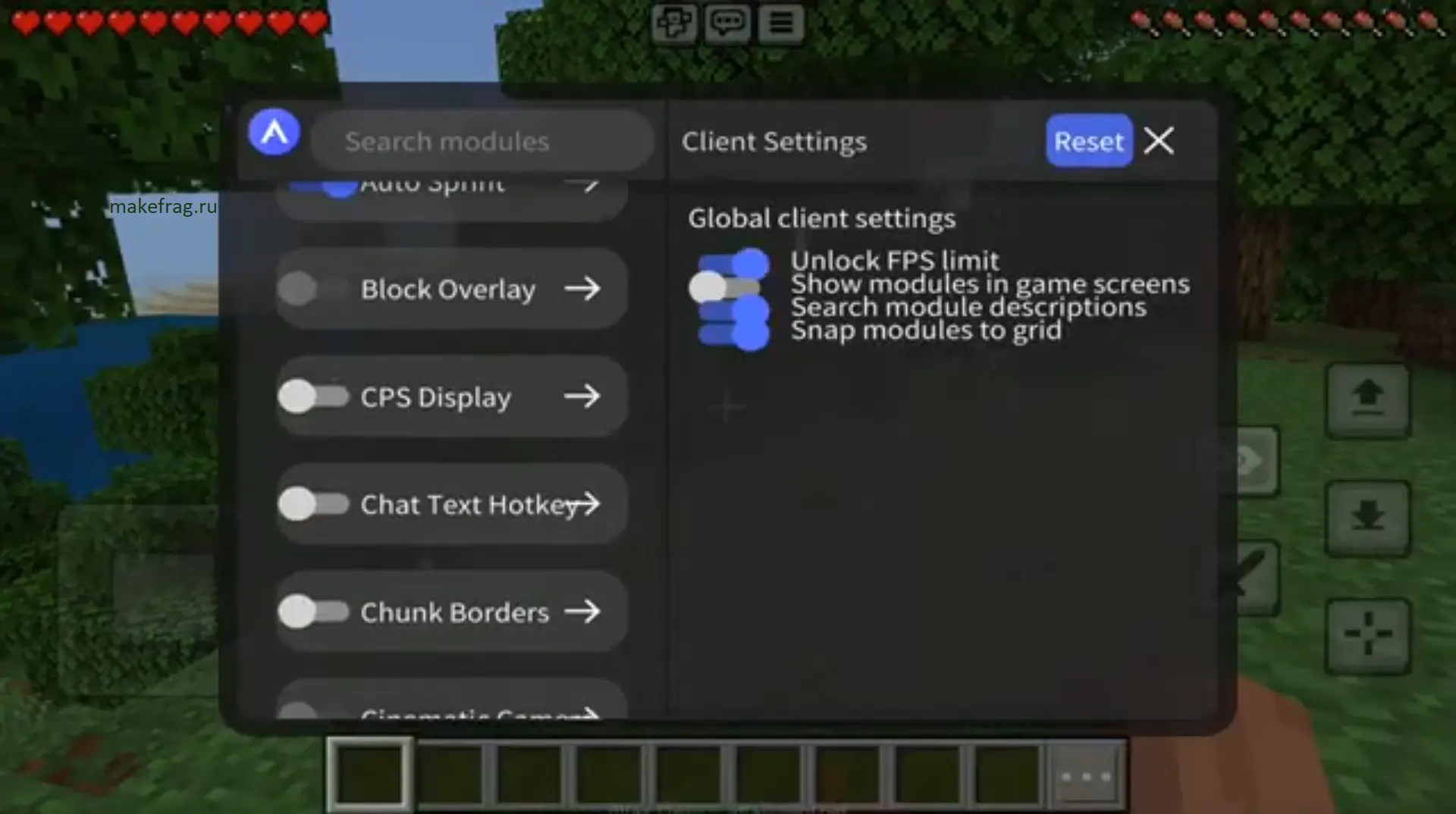
- Auto Sprint: Автоматический бег, который активируется при движении вперед.
- CPS Display: Отображает количество кликов в секунду (Clicks Per Second), что полезно для тренировки скорости атаки.
- Armor HUD: Показывает прочность надетой брони в углу экрана.
- Hot bar Background: Позволяет изменить фон горячей панели.
- Show Durability: Отображает прочность предметов в руке.
- Adaptive Durability Color: Цвет показателя прочности меняется в зависимости от остатка прочности (например, зеленый, желтый, красный).
- Item Size: Изменение размера отображаемых предметов.
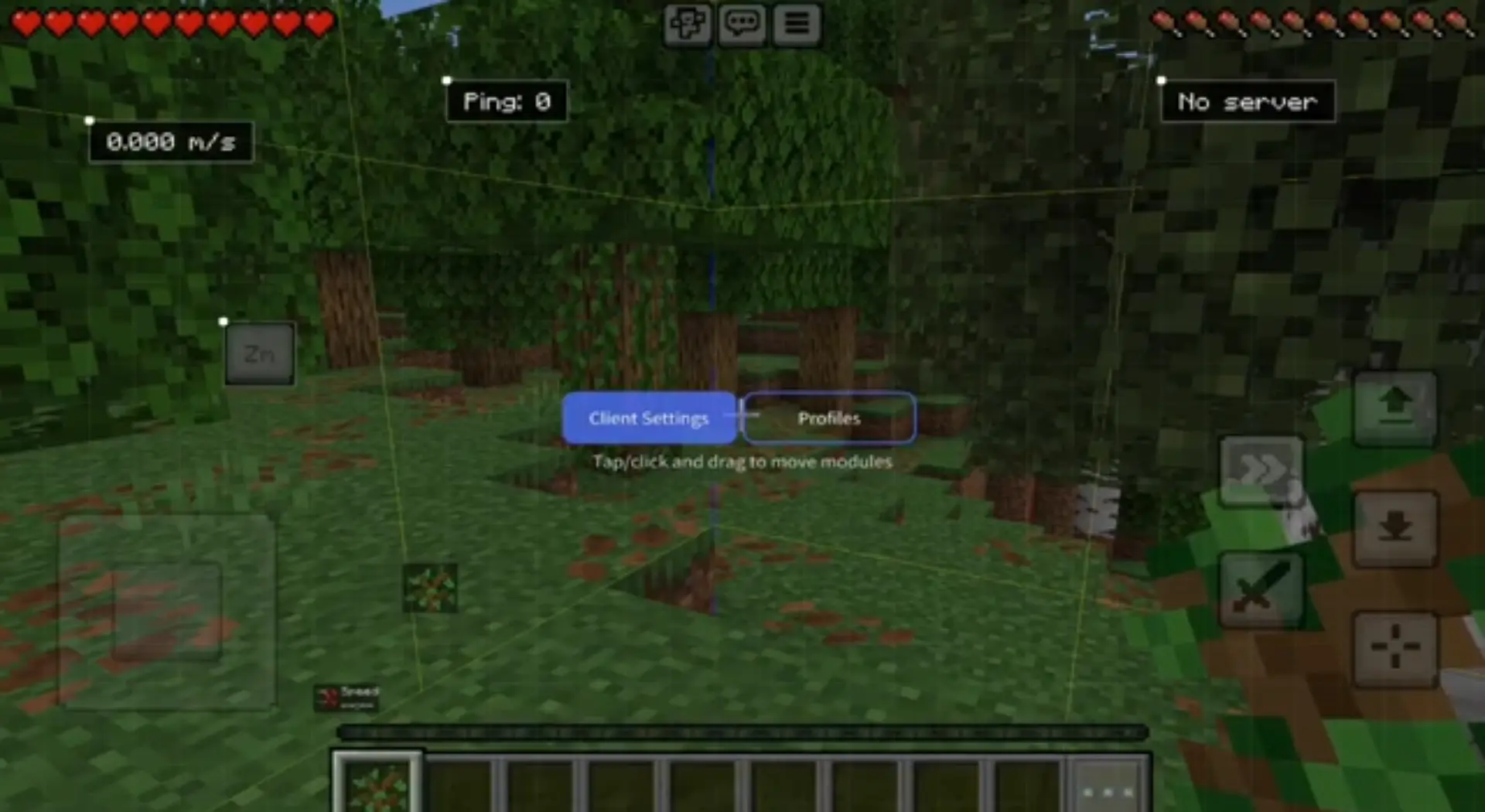
- FPS Display: Показывает текущий FPS (кадры в секунду), что помогает оценить производительность.
- Keystrokes: Отображает нажатия клавиш на экране, включая WASD, пробел и другие. Позволяет настроить размер, цвета и расположение.
- Key Size: Размер отображаемых клавиш.
- Space Bar: Настройка отображения пробела.
- Space Bar Height: Высота отображения пробела.
- Unpressed Color: Цвет клавиши в неактивном состоянии.
- Pressed Color: Цвет клавиши при нажатии.
- Unpressed Text Color: Цвет текста на клавише в неактивном состоянии.
- Pressed Text Color: Цвет текста на клавише при нажатии.
- Potion Effect HUD: Отображает активные зелья и их оставшееся время.
- Show Effect Names: Показывать названия эффектов.
- HUD Size: Общий масштаб всех элементов интерфейса.
- Snap modules to grid: Привязка модулей интерфейса к сетке для удобного выравнивания.
- Unlock FPS limit: Снятие лимита FPS для более плавной игры.
- Show others you use Atlas Client: Опция, которая может сигнализировать другим игрокам о том, что вы используете данный клиент (функция может быть как шуткой, так и способом найти единомышленников).
Графические настройки и визуальные эффекты
Atlas дает полный контроль над визуальной составляющей игры, позволяя как улучшить ее, так и упростить для повышения производительности.
- Fullbright: Полное освещение. Устраняет темноту, позволяя видеть в пещерах и ночью так же хорошо, как днем.
- Gamma: Ручная настройка яркости.
- Chunk Borders: Отображение границ чанков.
- Hitboxes: Визуализация хитбоксов сущностей.
- Box Color: Цвет хитбоксов.
- Motion Blur: Эффект размытия при движении.
- Block Overlay: Наложение блоков для создания различных визуальных стилей.
- Color Wave Speed: Скорость цветовых волн для некоторых эффектов.
- Disable Entity Rendering: Отключение рендеринга живых сущностей (мобов, животных).
- Disable Block Entity Rendering: Отключение рендеринга блочных сущностей (печки, сундуки и т.д.).
- Disable Particles: Отключение частиц.
- Crosshair: Кастомизация прицела.
- Red when entity in Reach: Прицел становится красным, когда в радиусе атаки находится сущность.
- Name Tag: Отображение имени сущности над головой.
- Audio Subtitles: Включение субтитров для звуков.
- View Model: Настройка модели руки.
- Left hand mode: Режим левшей, меняет руку, в которой держится предмет.
- Hurt Cam: Эффект «тряски» камеры при получении урона.
Игровые механики и окружение
Здесь собраны опции, которые напрямую влияют на игровой процесс, позволяя изменять правила мира по своему усмотрению.
- Environment Changer: Изменение окружения.
- Edit Time: Ручная установка времени суток.
- Edit Weather: Изменение погоды.
- Rain Amount: Настройка интенсивности дождя.
- Thunder Amount: Настройка интенсивности грозы.
- Speed Display: Отображение текущей скорости передвижения.
- Zoom: Включение функции зума.
- Zoom Modifier: Модификатор силы зума.
- Sensitivity Adjust: Корректировка чувствительности мыши.
- Anti Strafe: Анти-страйф, техника для более резких поворотов.
- Quick Drop: Быстрое выбрасывание предметов.
- Quick Perspective: Быстрое переключение перспективы (от первого лица к третьему).
- Change Perspective: Переключение перспективы.
- Pause Game: Возможность ставить игру на паузу даже в мультиплеере (в большинстве случаев не работает и является багом).
- Cinematic Camera: Кинематографическая камера с плавными движениями.
- Intensity: Интенсивность эффекта.
- Coordinates: Отображение координат игрока.
- Chat Text Hotkey: Горячие клавиши для управления чатом.
Информация о сервере
Atlas позволяет получать больше информации о сервере, на котором вы играете.
- Server Display: Отображение названия сервера.
- Displays the server’s name: Показывает имя сервера.
- Show Featured Server: Показывать рекомендованные серверы.
- Show Numeric IP (x.x.x.x) : Отображать числовой IP-адрес сервера.
- Ping Display: Показывать пинг до сервера.
Дополнительные инструменты и утилиты
Эта категория объединяет различные полезные функции, которые не вошли в основные группы.
- Command Shortcuts: Создание горячих клавиш для часто используемых команд.
- Command Hotkey: Горячие клавиши для команд.
- Freelook: Режим свободного взгляда (осматриваться без поворота персонажа).
- Hold: Удерживать кнопку для активации.
- Waypoints: Система меток (путевых точек) на карте для навигации.
- TNT Timer: Таймер для отслеживания времени до взрыва ТНТ.
- Foreground Color: Цвет таймера.
- Auto GG: Автоматическое написание сообщения «GG» (Good Game) по окончании игры.
- Reach Display: Отображение расстояния до цели.
Пошаговая инструкция по установке Atlas Client
Установка клиента максимально проста и не требует специальных знаний.
- Скачивание приложения. Перейдите по официальной ссылке (указанной на странице разработчика) и скачайте файл установки Atlas Client. Убедитесь, что вы скачиваете версию, совместимую с вашей версией Minecraft Bedrock.
- Установка. Запустите скачанный файл (APK для Android) и следуйте инструкциям системы для завершения установки. Процесс аналогичен установке любого другого приложения из сторонних источников.
- Запуск и настройка. После установки запустите Atlas Client. Он создаст отдельный ярлык на рабочем столе. При первом запуске вам будет предложено пройти первоначальную настройку. Важно понимать, что все настройки и миры, созданные в Atlas, хранятся отдельно от стандартного Minecraft. Это означает, что ваш основной профиль игры не будет затронут.
Важное замечание о легальности использования
Необходимо подчеркнуть, что многие функции Atlas Client, такие как X-Ray (скрыто в виде отключения рендеринга блоков), Aim Assist (помощь в прицеливании, неявно в Hitboxes), Wallhack (видимость через стены, реализовано через отключение рендеринга блоков или сущностей), являются нечестными в мультиплеерных серверах. Их использование почти всегда приравнивается к читерству и может повлечь за собой блокировку аккаунта. Atlas Client предназначен в первую очередь для игры в одиночку, для тестирования, для создания собственных карт или для серверов, где все игроки договорились использовать подобные утилиты.
Atlas Client — это мощнейший инструмент для любого игрока Minecraft Bedrock, который стремится к глубокой кастомизации и полному контролю над игровым процессом. Его функционал впечатляет и позволяет буквально переделать игру под свои нужды. Однако ответственное использование и понимание границ дозволенного, особенно в мультиплеере, является ключом к сохранению интереса к игре.
Вы можете скачать чит абсолютно бесплатно по ссылке ниже.
Скриншоты